Guia de primeiros passos
Escolha o seu perfil e siga o passo a passo.
Configurando sua empresa no Ponto Smart
Um roteiro direto pelas três etapas que deixam o ponto rodando de verdade: a empresa, o time e a escala de trabalho.
Configure a empresa
Dados Cadastrais
Razão social, telefone e endereço completo (logradouro, número, complemento, UF, cidade, CEP). CNPJ, código da empresa e e-mail já vêm preenchidos do cadastro inicial.
Localização
Busca o endereço e clica em Buscar: o mapa preenche latitude e longitude sozinho. Define o Perímetro em metros (padrão 300, de 50 a 5000) que vai validar se o funcionário está no local na hora de bater o ponto.
Segurança do Ponto
Tolerância de Adiantado e Atrasado em minutos (padrão 15/15): fora dessa janela, o ponto precisa de aprovação sua. Três interruptores por padrão da empresa: Exigir aparelho reconhecido, Exigir foto na entrada, Exigir foto na saída.
Horário de Funcionamento
Abertura e fechamento por dia da semana (ou Fechado). Opcional: regra de cobertura mínima no horário de pico e tempo de preparação antes/depois do expediente, usados só pra avisar se a escala ficar descoberta.
Cadastre o time
O que preencher
- Dados pessoais: nome, sobrenome, CPF ou CNPJ, e-mail, telefone, data de nascimento, status.
- Endereço completo do funcionário.
- Dados de emprego: cargo, data de admissão, jornada (5x2 ou 6x1), carga semanal (40h, 30h ou 44h), salário.
- Opcional: benefícios (vale refeição, vale transporte), contato de emergência, dados bancários, foto.
Acesso ao app automático
Ao salvar, o login dele já é criado na hora e um e-mail sai sozinho para definir a senha. Se o e-mail já tinha conta, ele recebe um link de redefinição em vez de um novo cadastro. Não falta clicar em mais nada.
E-mail não chegou, o link expirou ou o funcionário esqueceu a senha? Na ficha do funcionário tem o botão Reenviar e-mail de acesso: sai um e-mail novo, com um link novo para ele criar a senha.
Exceções por funcionário
Em cada cadastro dá pra sobrescrever o padrão da empresa pra Aparelho reconhecido, Foto na entrada e Foto na saída, com três opções: seguir o padrão, sempre exigir ou nunca exigir.
Monte a escala
A escala roda em ciclos de três semanas (inclusive a folga de domingo, que revezou entre os funcionários dentro do ciclo). O caminho mais rápido pra começar:
- Template. Monta o padrão de três semanas uma vez por funcionário: horário de cada dia e qual domingo de folga no ciclo.
- Geração Automática. Escolhe a data de início e quantas semanas gerar, confere a prévia (já valida a cobertura mínima) e clica em Salvar Escala Gerada.
- Semana. Pra ajustar um dia específico depois: edita direto na grade, ou usa Preencher do Template pra trazer o padrão do ciclo correspondente.
- 4 Semanas. Visão geral pra acompanhar o mês inteiro de uma vez.
O que o funcionário faz
- Recebe o e-mail de acesso, define a senha e entra no app pelo mesmo e-mail cadastrado (ou com a conta Google).
- Se Aparelho reconhecido estiver ativo, no primeiro ponto o celular pede digital ou PIN pra vincular o aparelho. Da próxima vez é automático.
- Pra trocar de aparelho depois, precisa pedir aprovação sua em Aprovações → Dispositivos.
Checklist rápido
- Dados cadastrais e localização da empresa
- Tolerância e exigências de segurança do ponto
- Horário de funcionamento
- Funcionários cadastrados
- Template de escala preenchido
- Escala gerada e revisada
Como bater o ponto no Ponto Smart
Do primeiro acesso ao registro de entrada e saída. Leva poucos minutos e funciona direto no navegador do celular, sem instalar nada.
Faça o primeiro acesso
- Procure o e-mail de acesso. Quando seu gestor cadastra você, um e-mail chega para definir a senha. Não apareceu na caixa de entrada? Olhe o spam e a lixeira.
- Entre no app. Abra app.pontosmart.app e entre com o mesmo e-mail do cadastro e a senha que você criou, ou com a conta Google.
- Salve o atalho. No menu do navegador, escolha a opção de adicionar à tela inicial. O app passa a abrir como um aplicativo, sem precisar digitar o endereço.
Conheça a tela inicial
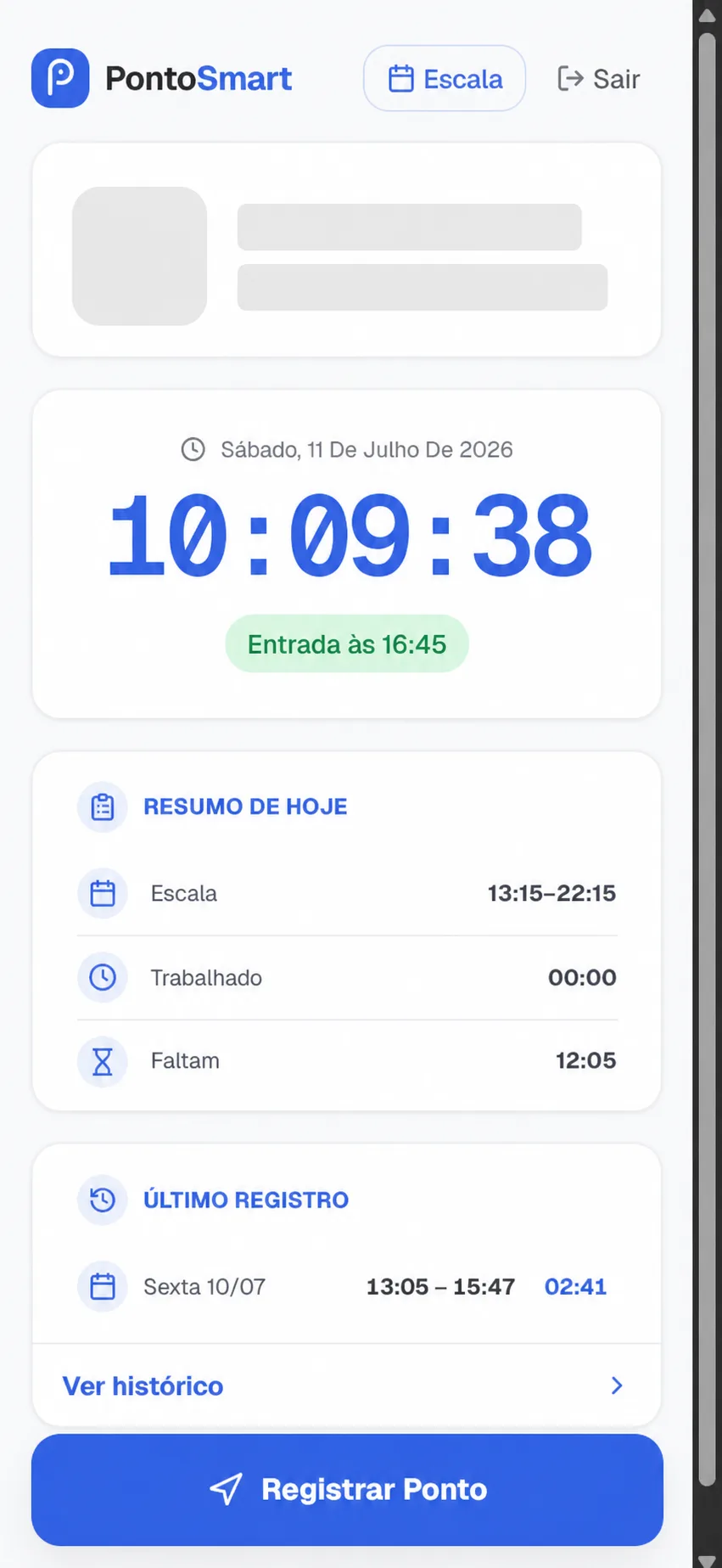
O que aparece na tela
- Resumo de hoje: o horário da sua escala no dia, quanto você já trabalhou e quanto ainda falta.
- Último registro: o último dia trabalhado, com entrada, saída e total de horas. Toque em Ver histórico para ver os outros.
- Topo da tela: o botão Escala, para ver sua escala, e o Sair.
- Botão azul no fim da tela: Registrar Ponto, o que você usa todo dia.
Registre a entrada e a saída
- Esteja no local de trabalho. A empresa define uma área em volta do endereço. Fora dela, o ponto não é aceito.
- Libere a localização. Na primeira vez, o celular pergunta se o app pode usar sua localização. Toque em permitir.
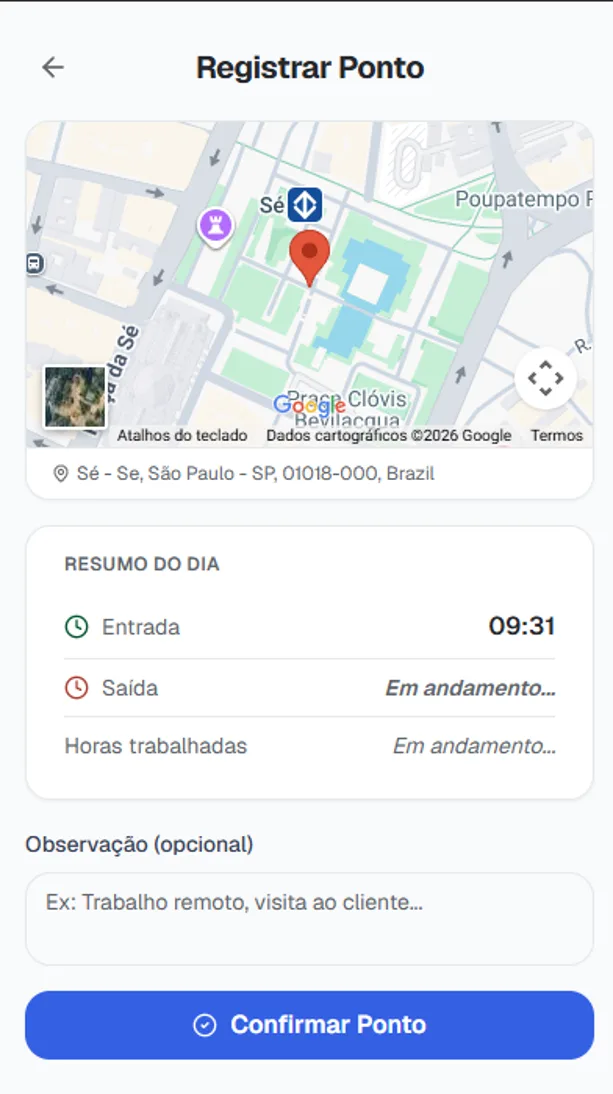
- Toque em Registrar Ponto. Aparece o mapa com a sua posição e o resumo do dia, com entrada, saída e horas trabalhadas.
- Escreva um recado, se precisar. O campo Observação (opcional) serve para explicar algo, como um atraso ou um dia diferente.
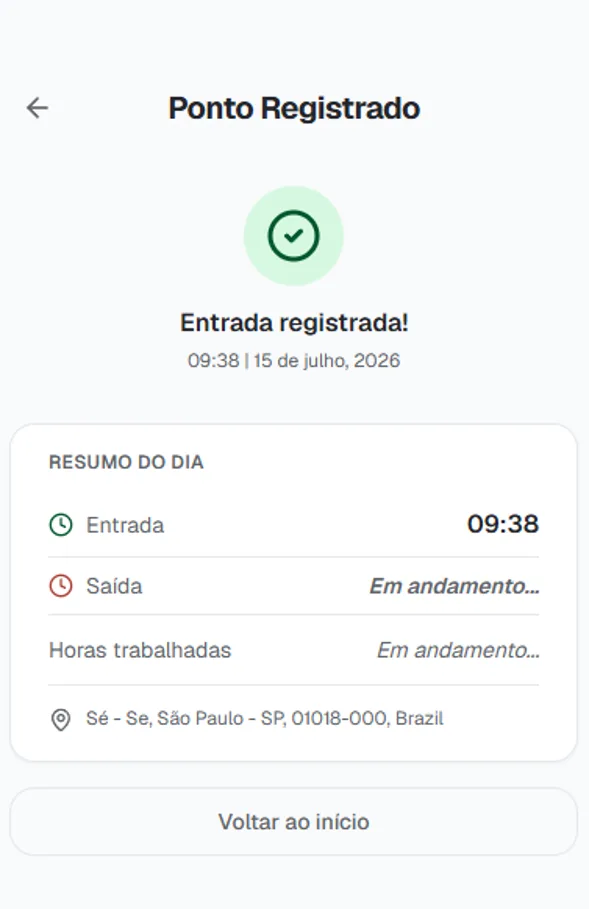
- Toque em Confirmar Ponto. A tela Ponto Registrado mostra o horário e o endereço do registro. Na saída é o mesmo caminho: Registrar Ponto e confirmar de novo.
Se a sua empresa pedir mais verificações
Foto na hora do ponto
O app pede uma foto antes de registrar. Tire com o rosto visível. Foto sem rosto não bloqueia o ponto, mas o registro fica marcado para o gestor conferir.
Aparelho reconhecido
No primeiro ponto, o celular pede digital ou PIN para vincular o aparelho. Nas próximas vezes é automático. Se trocar de celular, o gestor precisa aprovar o novo aparelho.
Acompanhe sua escala e suas horas
Escala
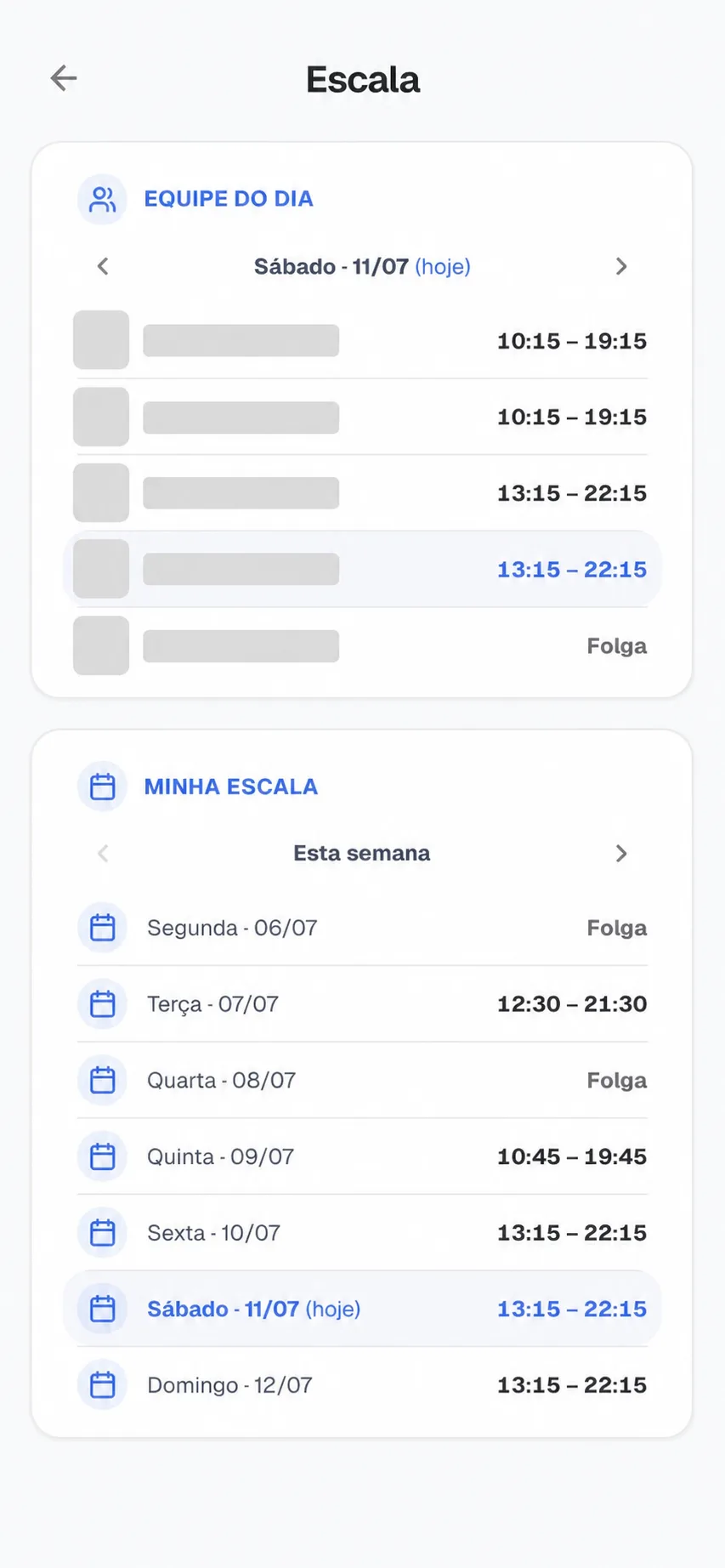
Toque em Escala, no topo da tela inicial. A Equipe do dia mostra quem trabalha hoje e em que horário. Minha escala mostra a sua semana, dia por dia, com o horário ou Folga. As setas levam para outras semanas.
Histórico
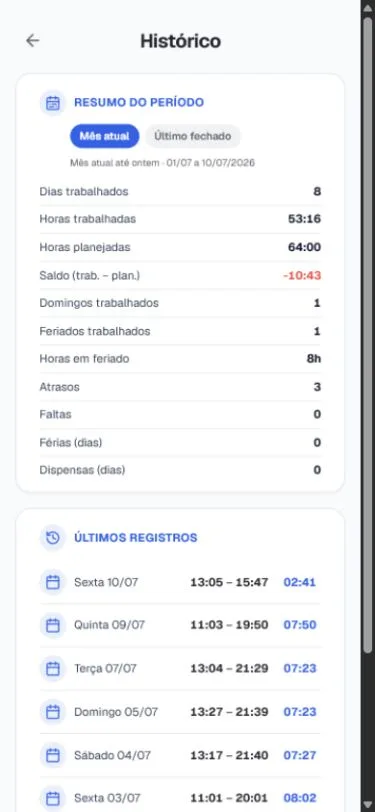
Toque em Ver histórico. O Resumo do período mostra dias trabalhados, horas trabalhadas, horas planejadas, saldo, atrasos, faltas, férias e dispensas, do Mês atual ou do Último fechado.
Deu algo errado?
O ponto não é aceito
Confira se a localização do celular está ligada e permitida para o navegador. Espere o mapa mostrar sua posição e tente de novo. Se você está no local e mesmo assim bloqueia, avise o gestor: o endereço ou a área permitida pode precisar de ajuste.
Esqueci de bater ou bati errado
Explique ou peça a correção pelo próprio app. O gestor analisa o registro e decide.
Troquei de celular
O novo aparelho precisa ser aprovado pelo gestor antes de registrar ponto. Avise com antecedência para não perder a entrada.
Não consigo entrar
Confira se está usando o mesmo e-mail do cadastro. Esqueceu a senha ou o link do e-mail expirou? Peça ao gestor para tocar em Reenviar e-mail de acesso: você recebe um link novo para criar outra senha. Sem e-mail, olhe o spam.
Checklist rápido
- Criei minha senha e entrei no app
- Salvei o atalho na tela inicial
- Permiti a localização
- Registrei meu primeiro ponto
- Conferi minha escala da semana
- Conferi meu histórico